Duik16头部绑定详解(图文)
 2020年4月2日 设计师爱动效
未经作者授权,禁止转载
2020年4月2日 设计师爱动效
未经作者授权,禁止转载搞事情!让你一次搞懂新版Duik16头部绑定!
Duik插件在角色动效制作中非常强大,如果你想学习角色动效,Duik绝对是你最应该掌握的工具之一!最难得的是,Duik是一个完全免费的插件,这里要感谢下插件的作者,目前网上关于新版duik16插件的文章教程还比较少,那今天就为大家介绍duik插件的冰山一角,只用duik16的两个功能轻松制作角色头部绑定。
由于Duik16头部绑定细节点较多,为了讲解得更加详细,这里分成三个系列文章来讲解,这是系列的第一篇,主要讲解角色的绘制技巧和duik16的绑定原理。(文中的源文件及插件在公众号“设计师爱动效”里回复“角色绑定”即可获取)
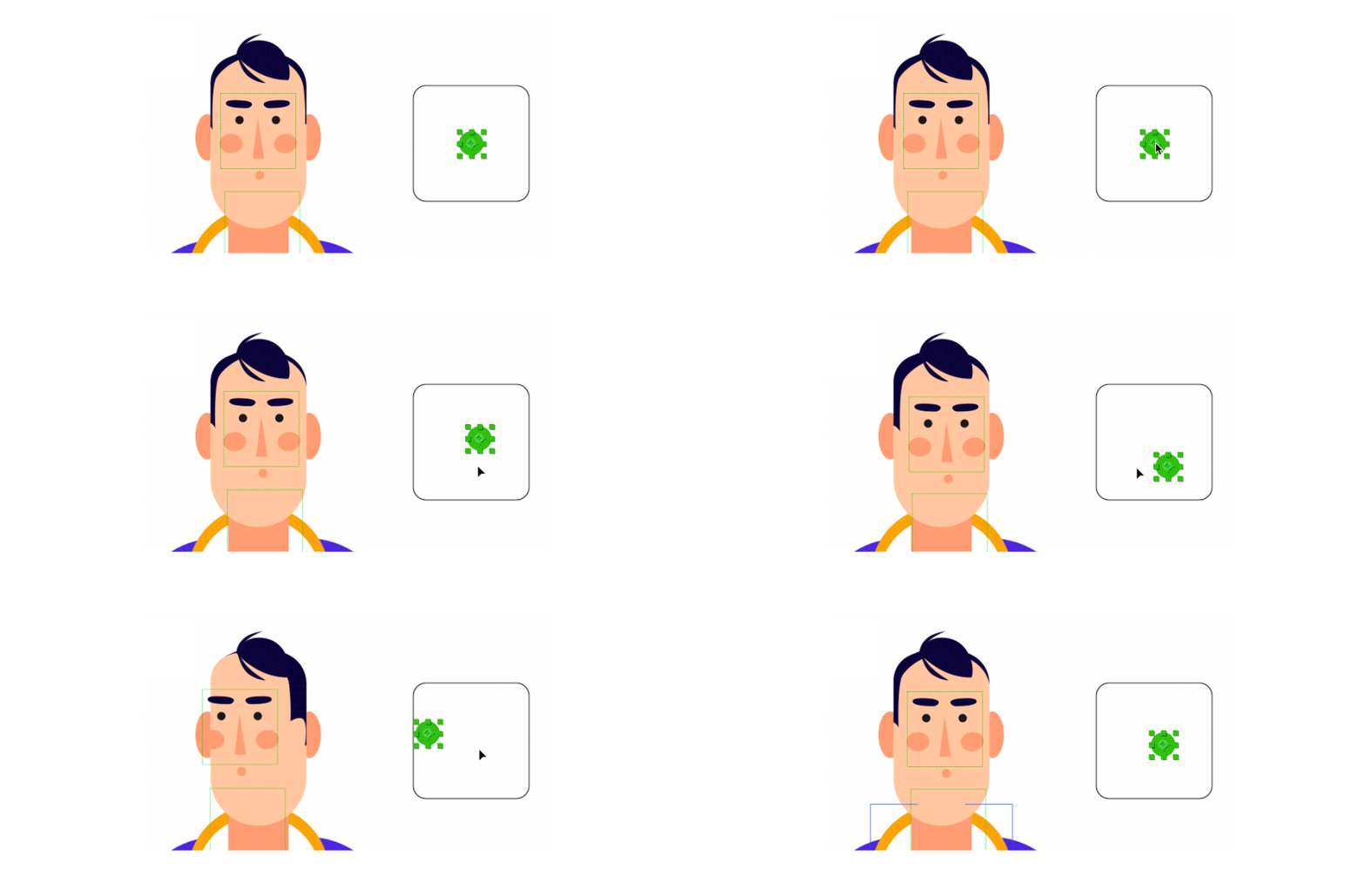
先来看看本次的案例效果:
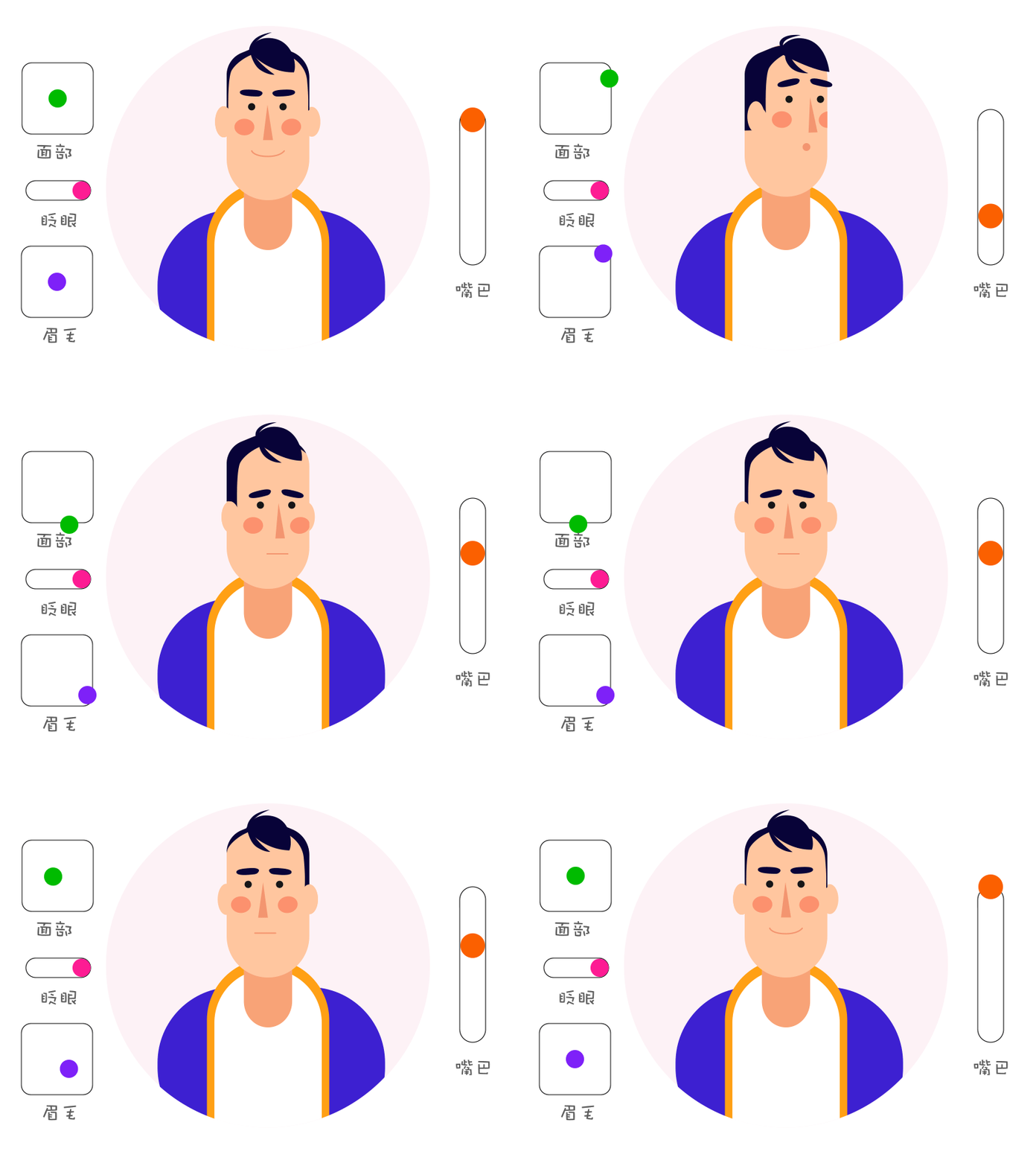
从演示图中可以看到,头部绑定的关键就是将五官、头发等元素绑定到滑块上,通过调节滑块的位置就可以调整角色的各种表情动作,这样极大的简化了工作流程,让我们的角色制作更加简单高效!

下面就来介绍下角色绘制的小技巧和Duik“连接器”的原理
1.角色绘制的技巧
要对角色制作动效,在前期绘制的时候需要做一些小处理,方便后期动效的制作,这个案例中,角色头部会左右转动,所以发际线的部分的绘制需要特殊处理;另外角色嘴形也会发生改变,所以也要绘制出每一种嘴形。
01.头发绘制的技巧
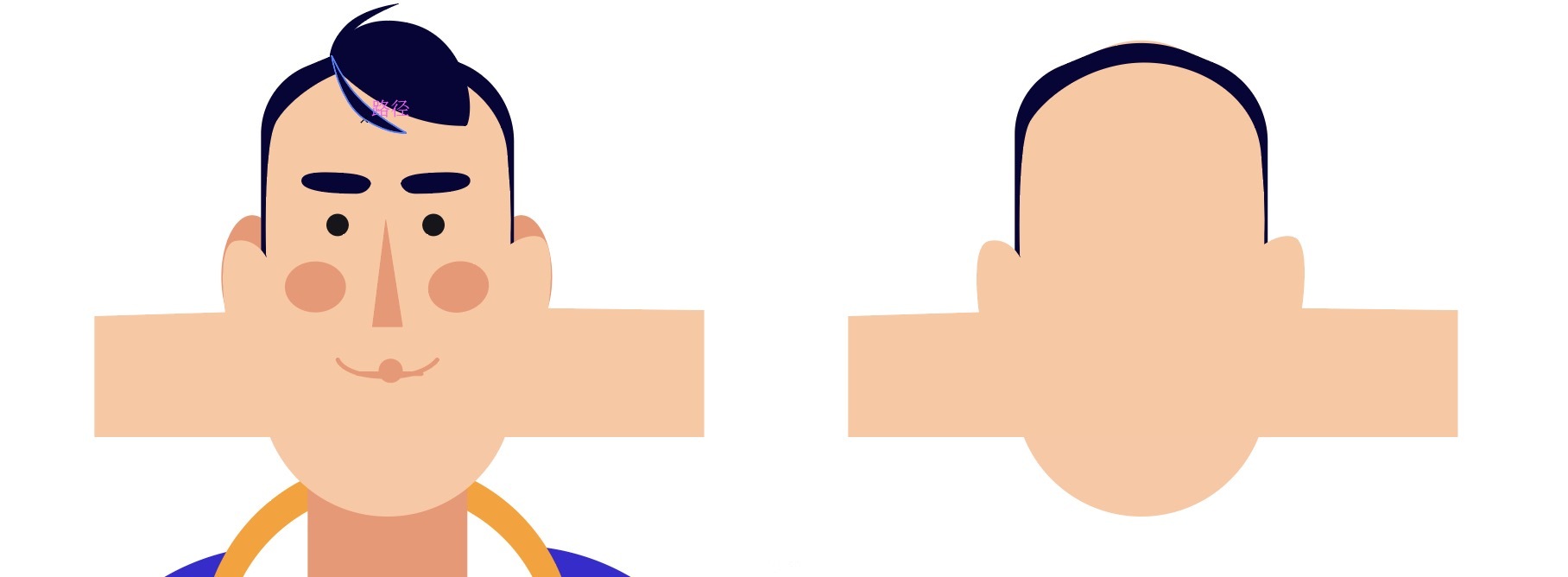
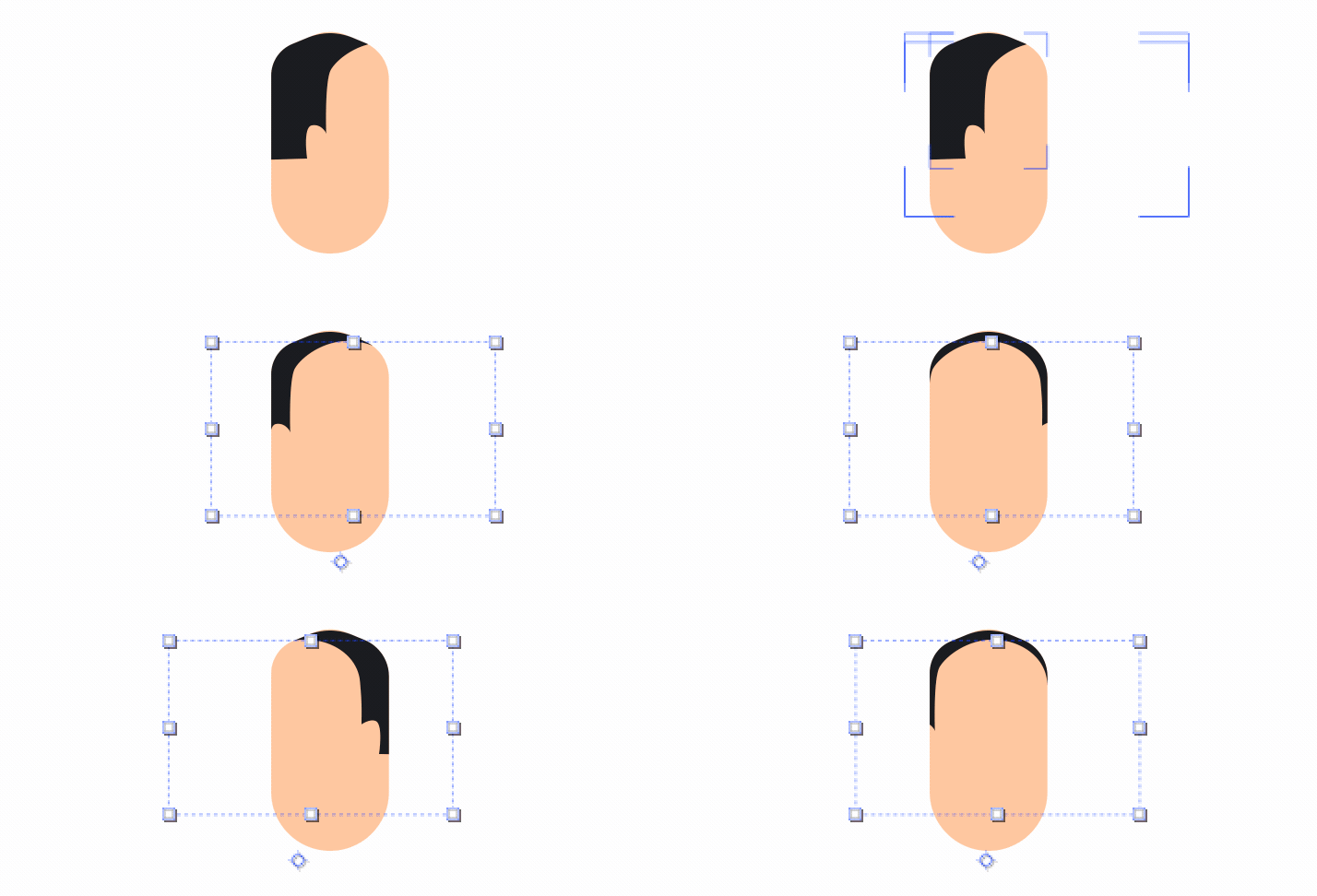
发际线的部分我绘制了两个形状,后期导入Ae后通过添加“合并路径”(类似布尔运算)得到,这样做的好处是,当我移动上面减去形状的X轴位置时,就可以模拟出头部转动的效果
02.嘴形绘制技巧
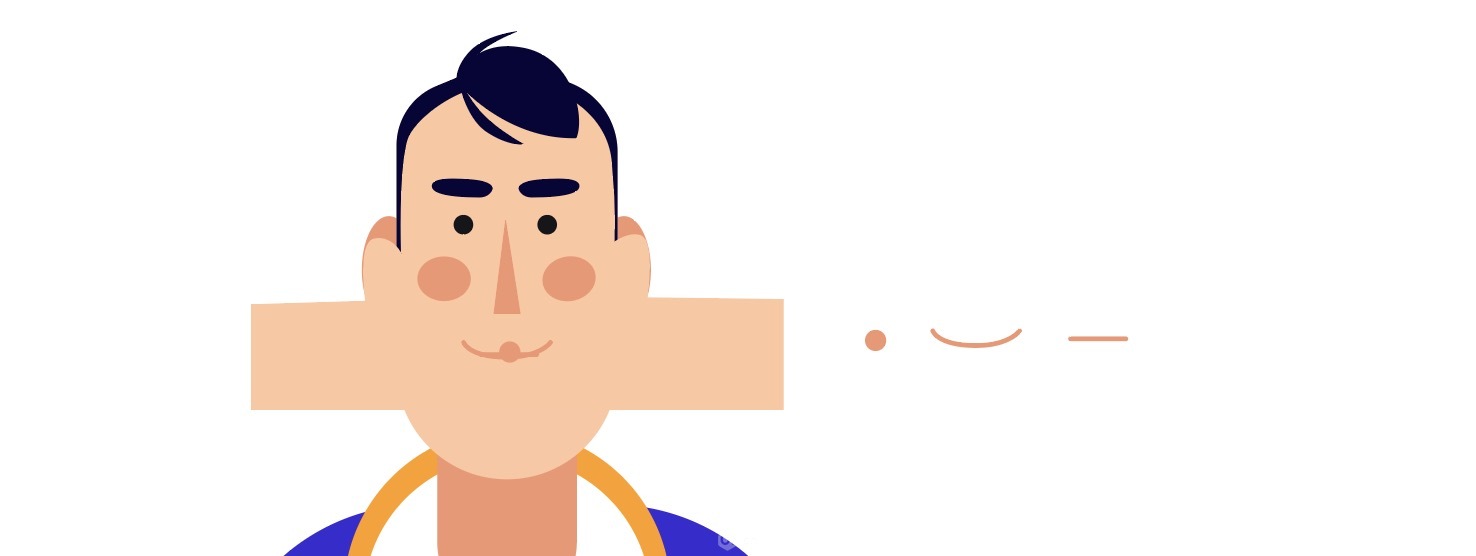
本次案例中只用到了三种嘴形,在模拟角色说话的时候,可以参考“a”、‘“o”、“e”三种不同的嘴形,绘制好所有嘴形后,将他们对齐放在嘴巴的位置。
03.图层整理
绘制好的角色每个元素都放在单独的图层上,记住!一定要命名!
2.Duik16“连接器原理”
将绘制好的角色Ai文件导入到Ae中(更快捷的方法是通过overlord插件直接导入,具体可以看我之前的文章:https://www.ui.cn/detail/461641.html),接下来我们就要使用Duik的“连接器”功能来绑定角色。
第一步:找到Duik“控制器”面板
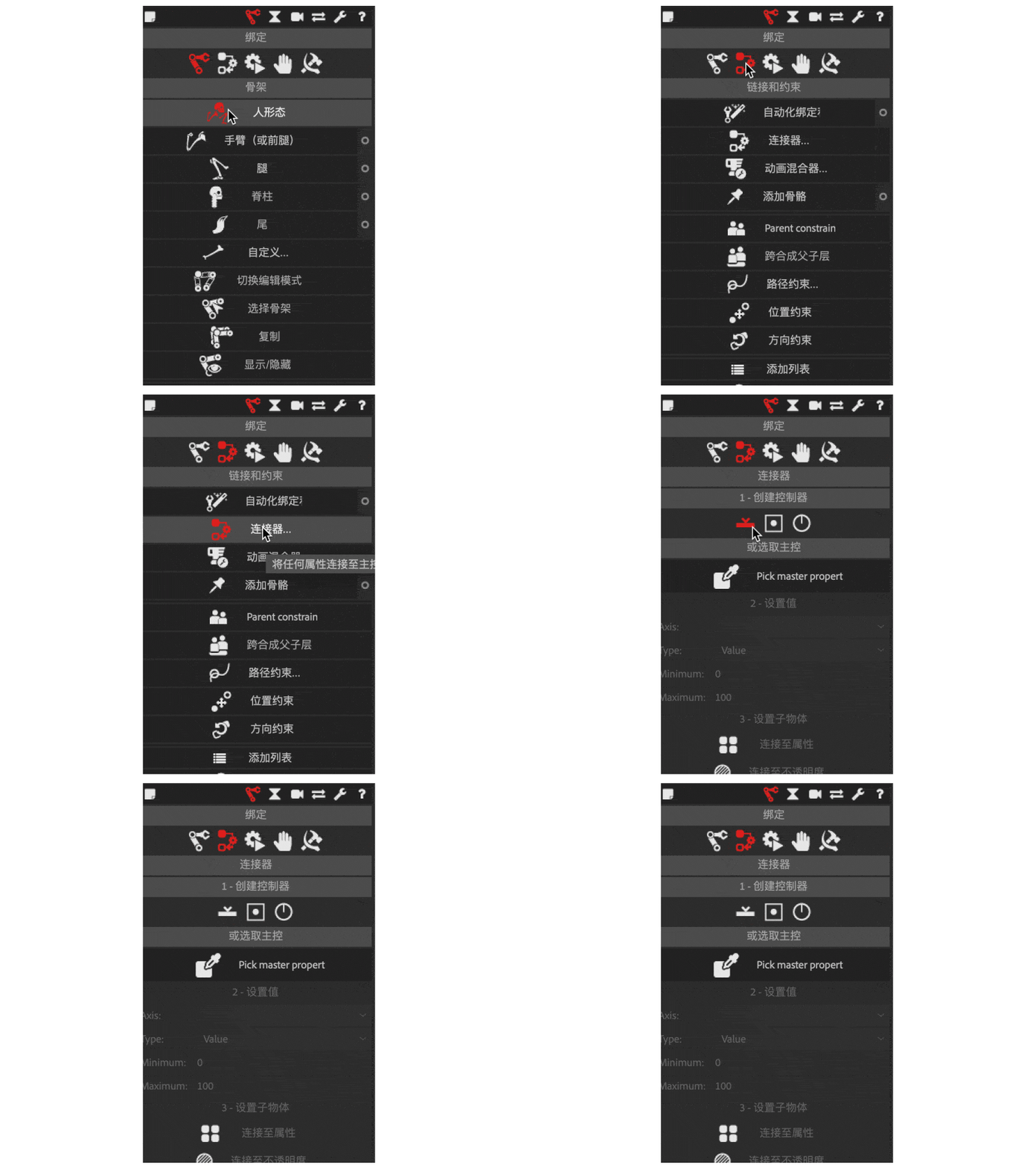
控制器的使用步骤大致是:创建控制器—调整元素属性—选择控制器—绑定到控制器,下面我用角色的五官绑定为大家演示下:
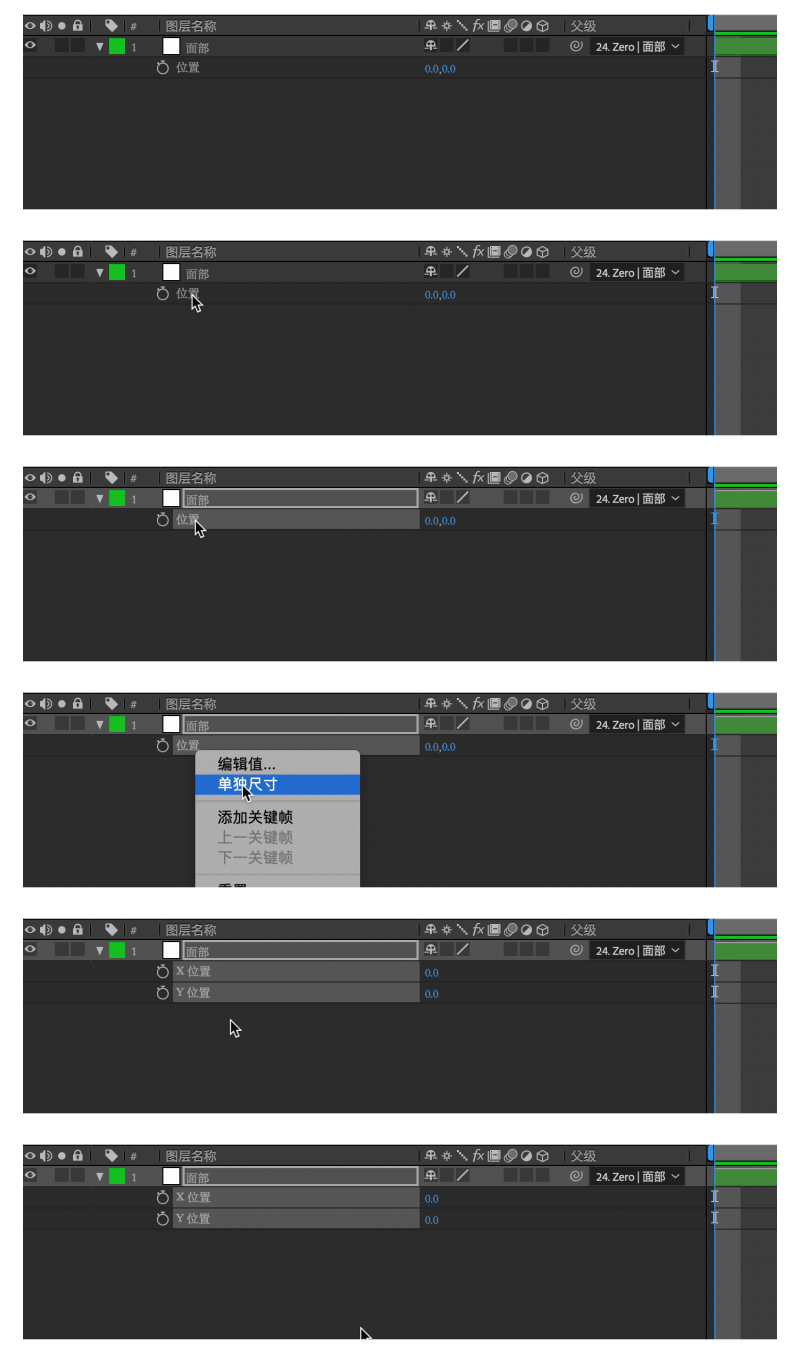
第二步:由于面部五官元素较多,我们将他们都绑定到一个空对象上统一调整,快捷键P打开位置属性,在位置属性上右键,选择“单独尺寸”
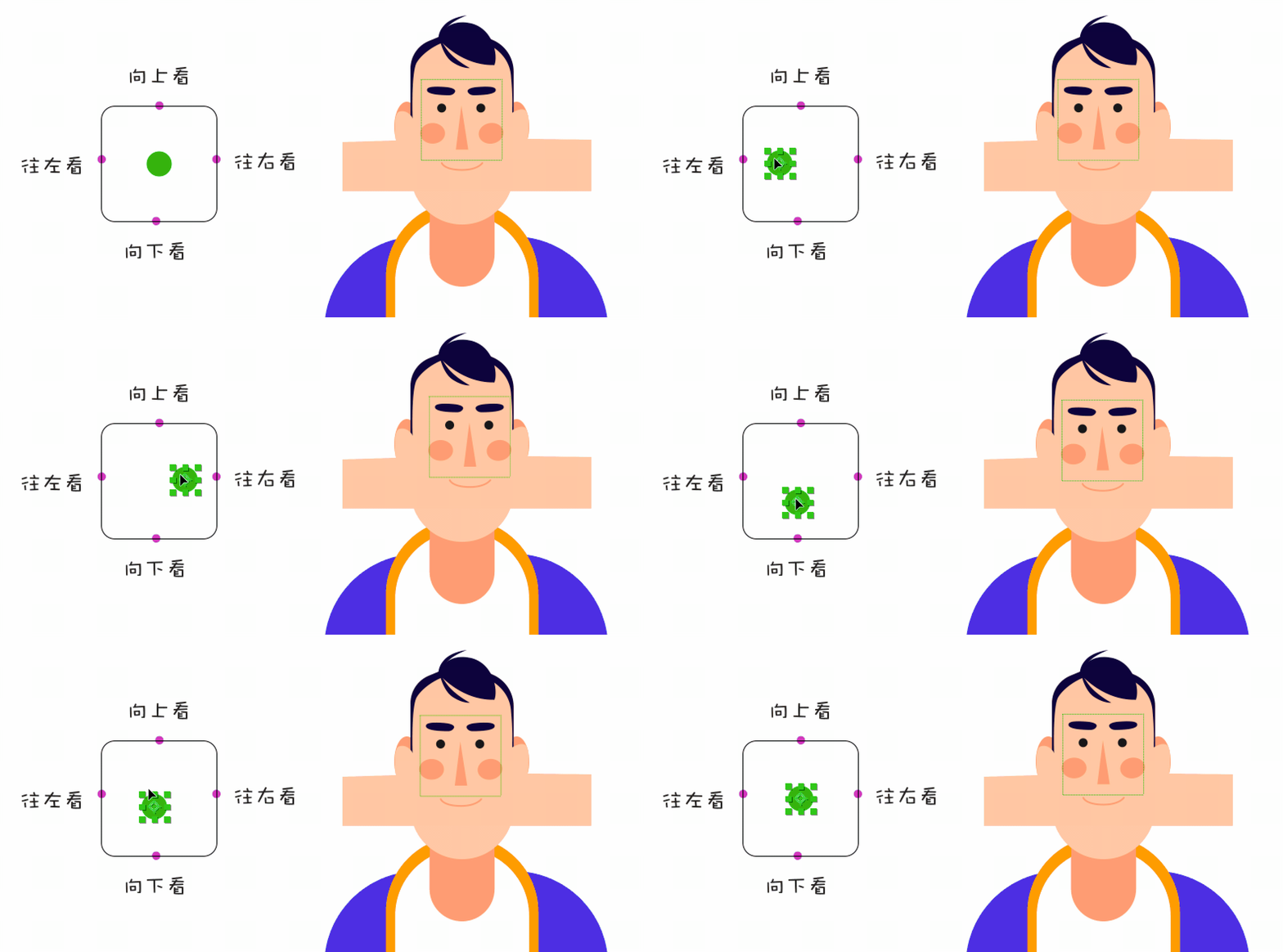
第三步:创建一个“二维滑块”,调整好滑块大小,移动到旁边。

从下面的示意图我们可发现:二维滑块的原理是通过滑块上五个点的位置(上下左右中)来控制角色的运动,当滑块在这五个点之间移动时,插件会自动补间中间状态,所以我们要手动调整好角色的五个状态,将其绑定到二维滑块上。
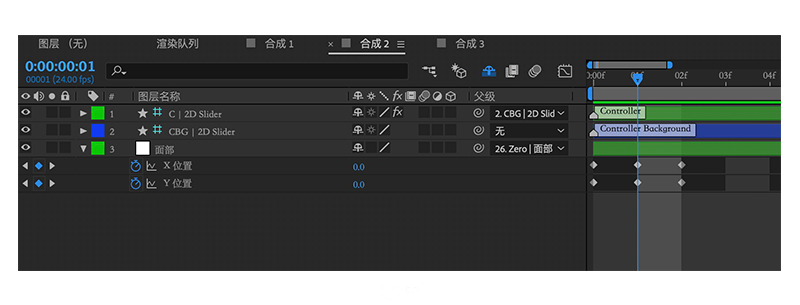
第四步:我们在X轴位置的第一帧调整角色向左看的状态,第二帧为正常状态,第三帧为向右看的状态,Y轴的调整类似,以此为:第一帧向上看,第二帧正常,第三帧向下看。如下图:
第五步:选中X轴所有关键帧后,进入Duik的控制器面板,选择轴向为x轴,点击“连接至属性”;同样,选择Y轴所有关键帧,选择轴向为Y轴,点击“连接至属性”。这样面部的绑定就完成了。如下图:
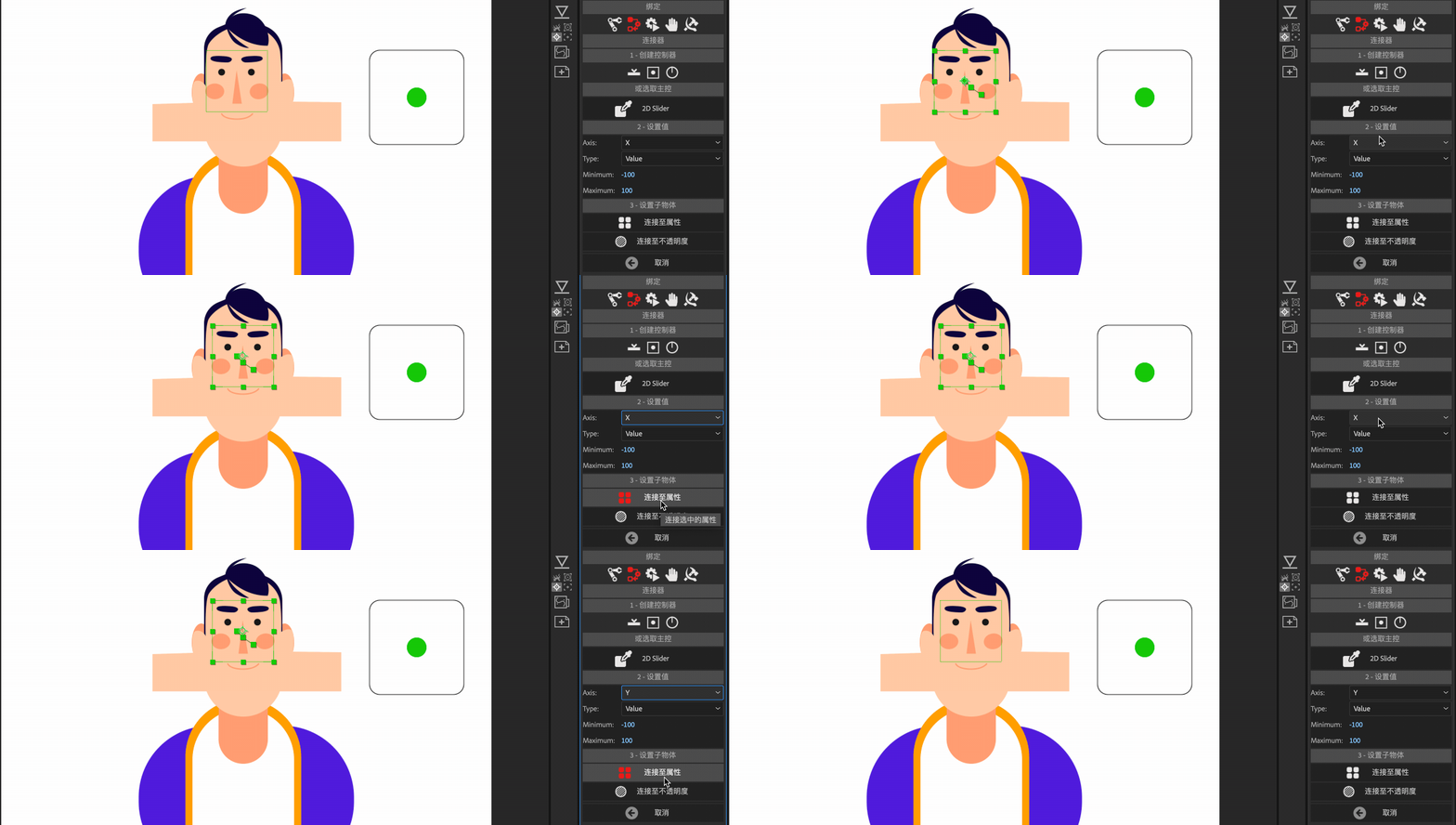
通过调节滑块位置就可以轻松调整角色面部转向的效果了。

好啦!这次的文章就写到这里啦!下篇文章会讲下头部控制的难点:头发控制和耳朵控制,欢迎持续关注~。我弄了一个公众号叫“设计师爱动效”,里面会放各种干货、硬菜,有兴趣可以来看看!我们下篇文章见~

上篇文章中我们完成了头部转面的绑定,下面讲解下头部绑定的技巧
1头发绑定技巧
我们在角色绘制的时候头发分成了两个形状,在Ae中通过添加“合并路径”得到发际线,这样做的好处是当我们移动上面减去图层时可以简单模拟头部转动的效果。
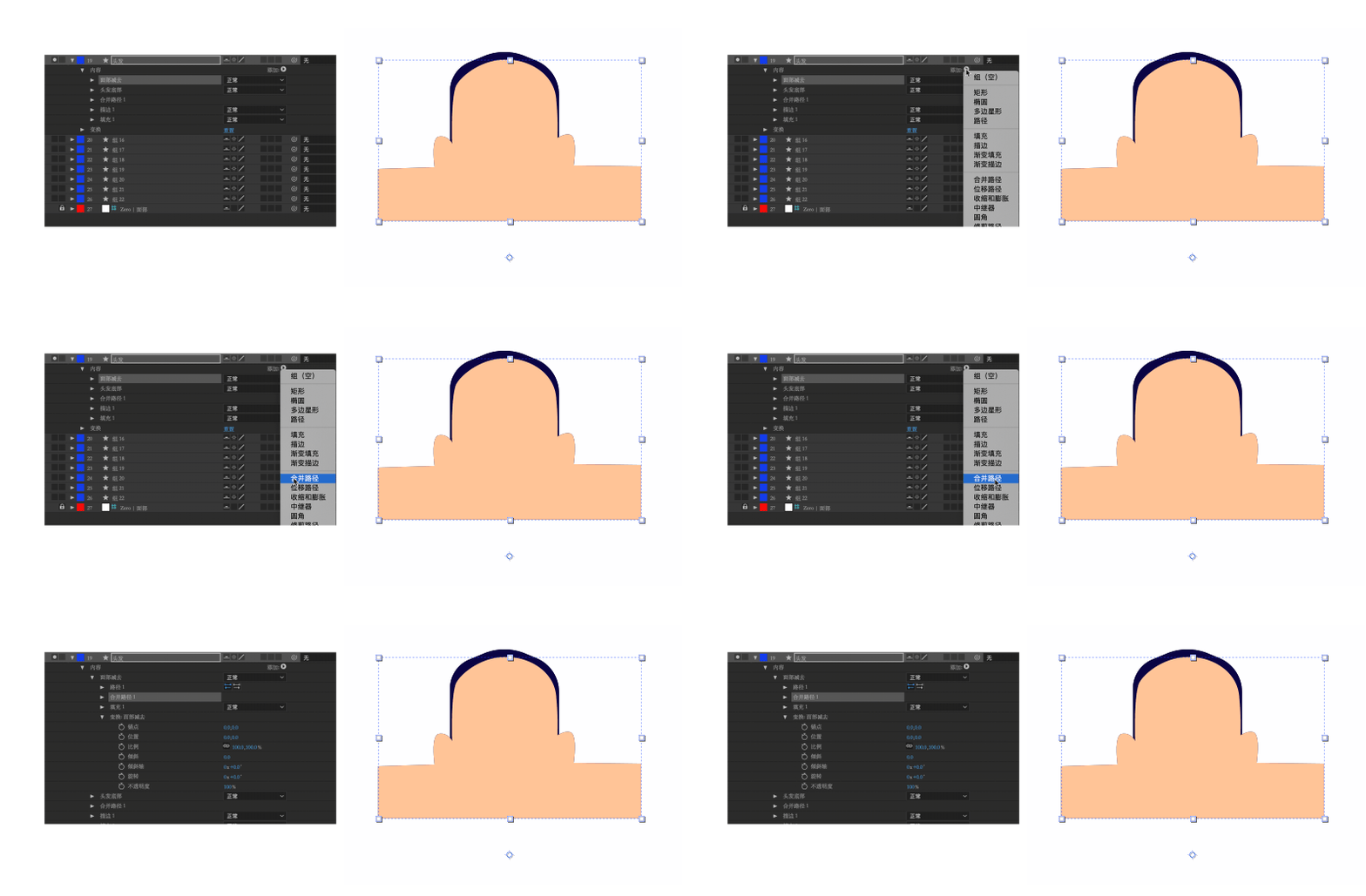
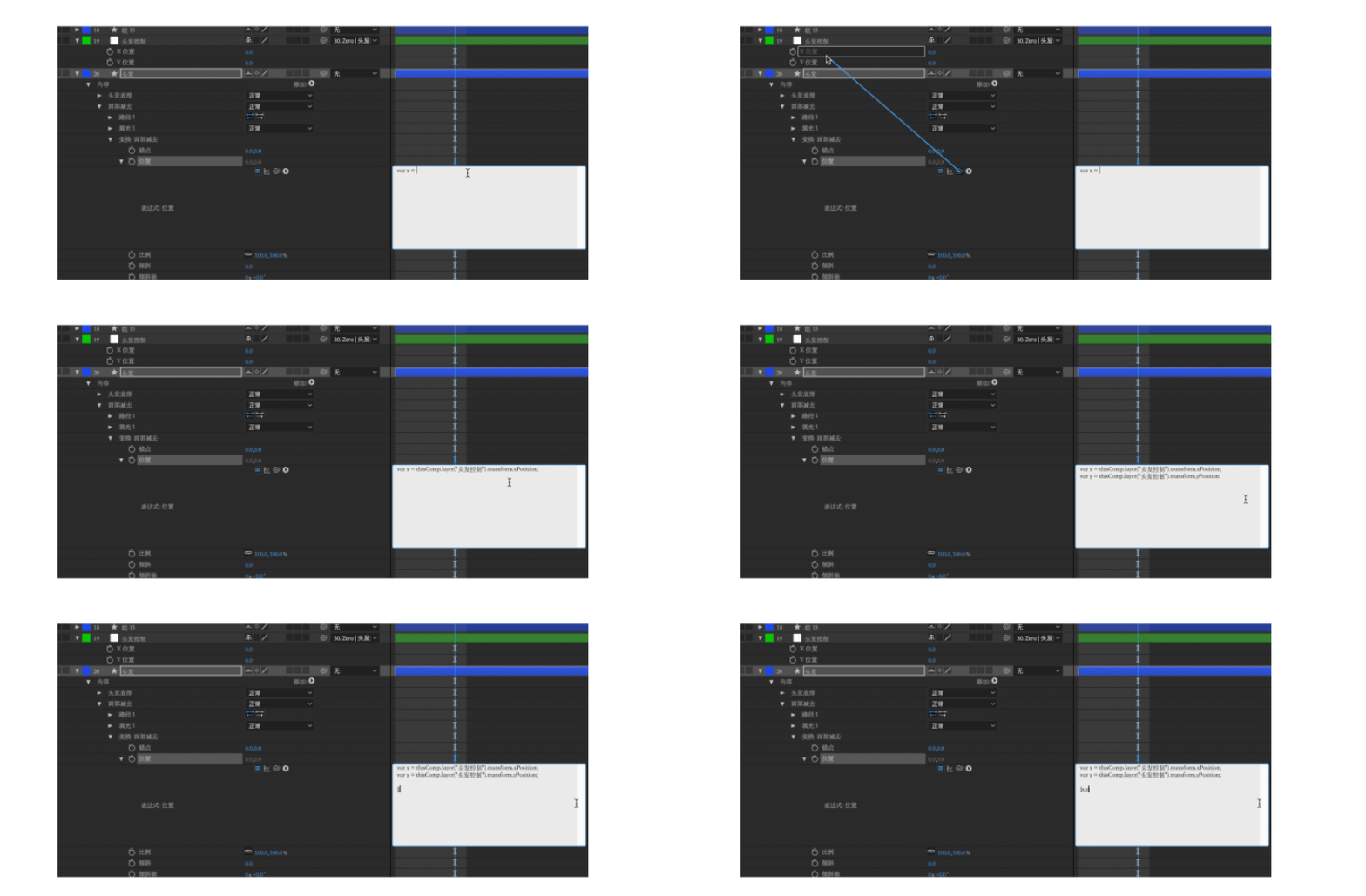
因为两个形状在同一个图层之中,我们无法单独控制X、Y轴的位移,所以,我们新建一个空图层,通过表达式将“减去形状”的位置绑定到空物体上,这样就可以单独控制不同的轴向。
如下图,我们在表达式编辑栏中输入(英文输入法下):var x = (注“x”左右、“=”右边有空格)、然后将“蚊香”图标拖到空体的X轴属性上,然后用“分号”结尾
同理输入:var y = (同上空格),将“蚊香图标”拖到空物体Y轴属性上,“分号”结尾
两次回车键输入:[x,y];
格式如下(划线部分不需要输入、注意空格和分号):
var x = thisComp.layer("头发控制").transform.xPosition;
var y = thisComp.layer("头发控制").transform.yPosition;
[x,y]
绑定好之后就可以通过空物体来单独控制头发的X、Y轴位置了。
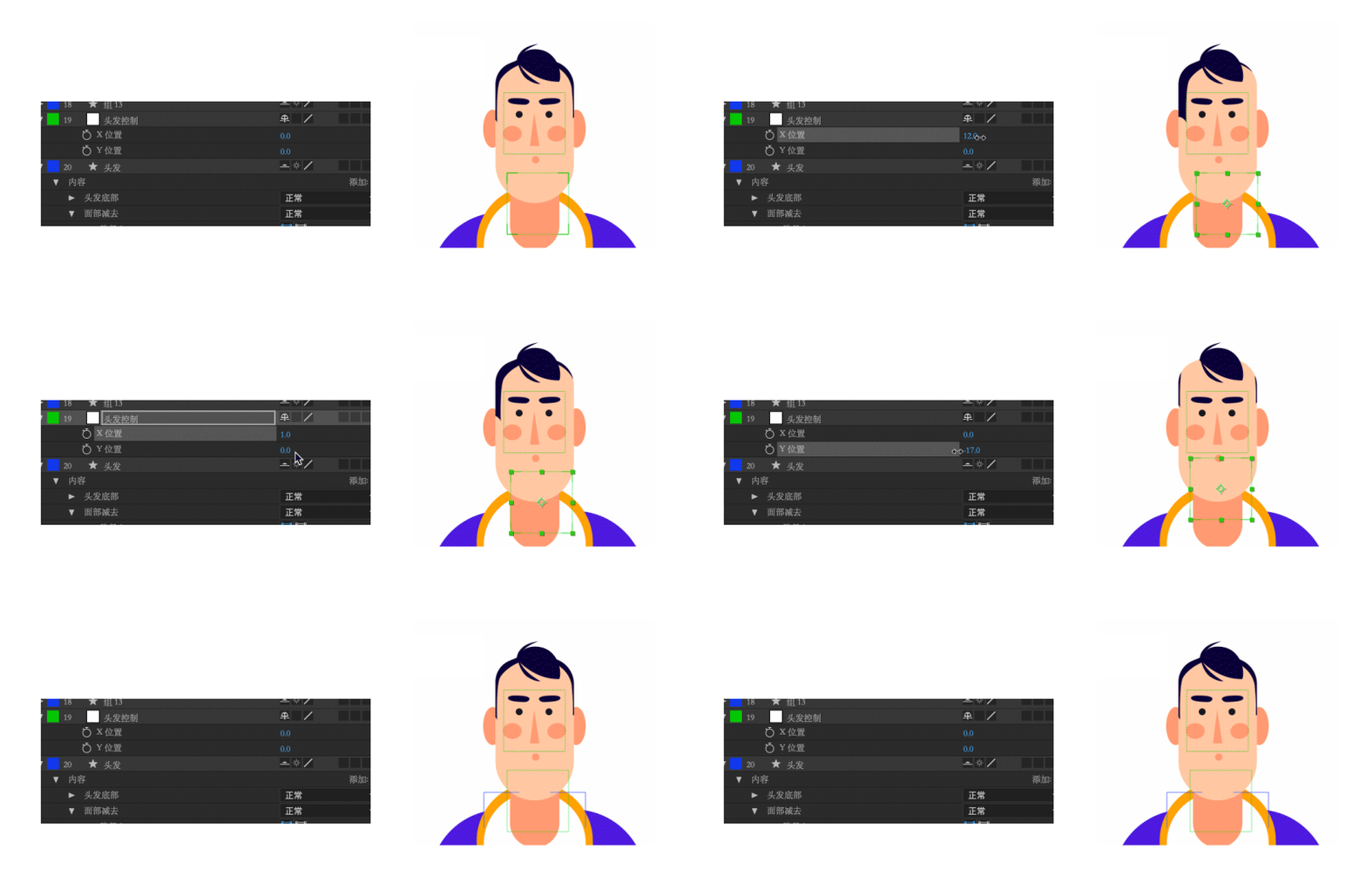
按照之前讲解的原理,将头发绑定到滑块上。
然后将刘海,发丝等其他部分直接绑定到面部控制的空物体上,让头发跟着五官一起移动。
 然后将刘海,发丝等其他部分直接绑定到面部控制的空物体上,让头发跟着五官一起移动。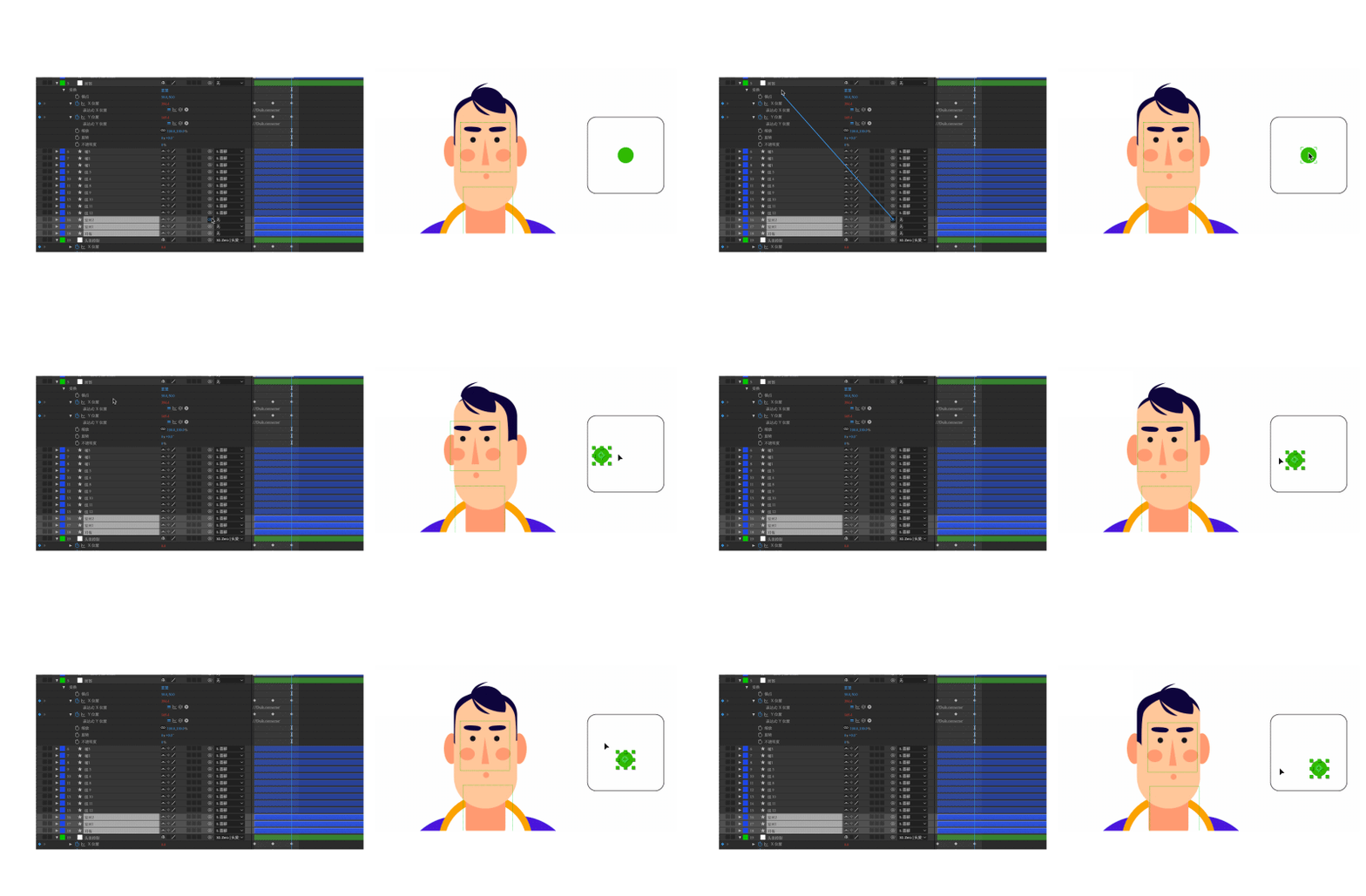
按照面部绑定的原理,对头发层的路径K帧,调整下不同角度的形状,看起来更加自然。这样头发的绑定就完成了。

头发绑定的难点在于使用表达式的使用,在书写表达式的时候要注意在英文输入法下输入,还有注意换行和空格,每行末尾用“分号”结尾。
2耳朵绑定技巧
下面讲下耳朵的绑定技巧:角色在左右转动的时候耳朵会“从后面跑到前面”之前的五官绑定无法实现这样的效果,这里需要做些特殊处理
首先还是按照之前的方法将耳朵绑定到滑块上(角色在向左和向右转头的时候耳朵都会往中间移动,隐藏起来)
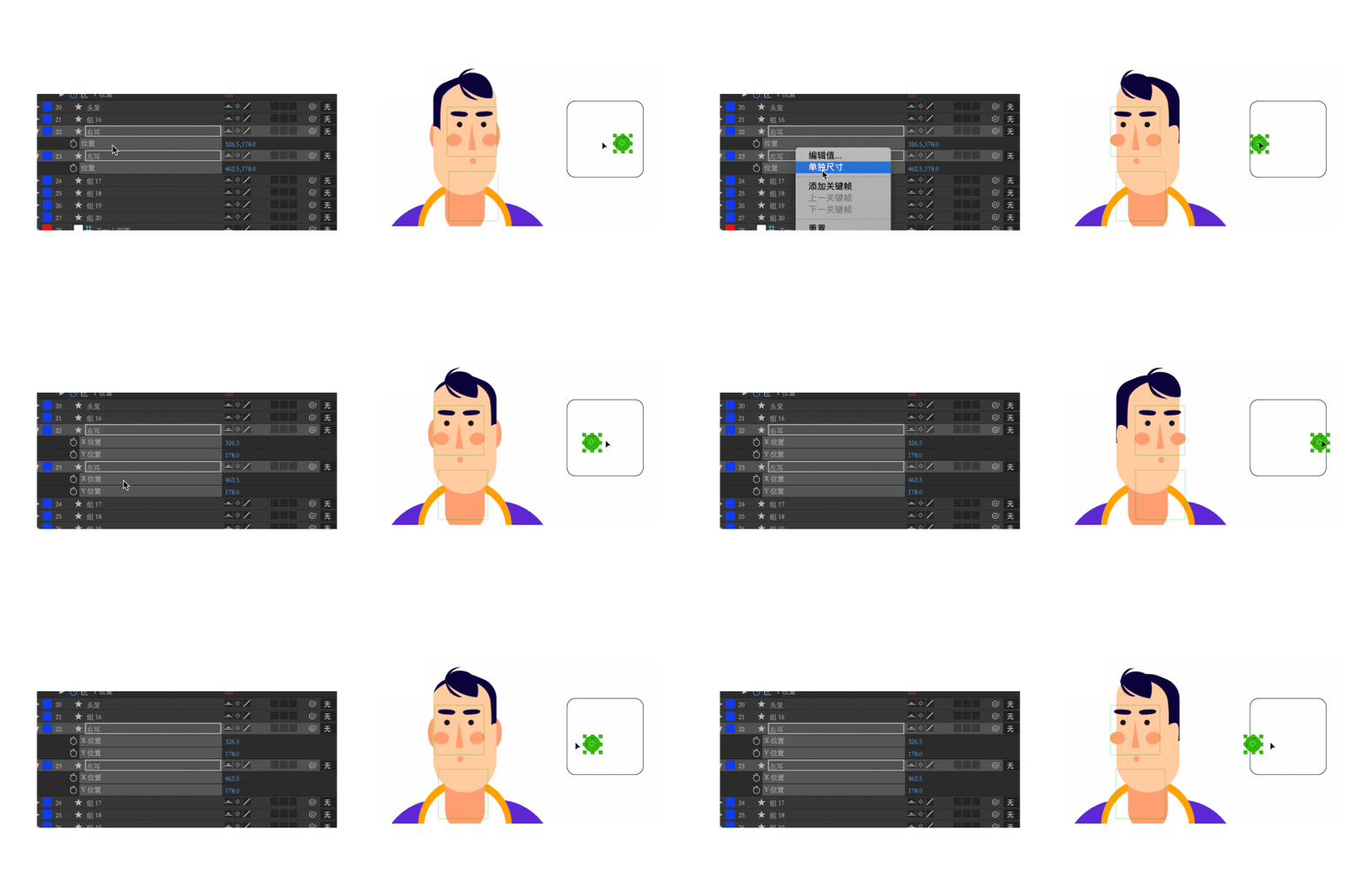
接着将两个耳朵复制一份,并移动到“脸部”图层之上,对复制的两个图层的透明度属性k帧绑定,然后将透明度属性上的关键帧改成“定格关键帧”如下,
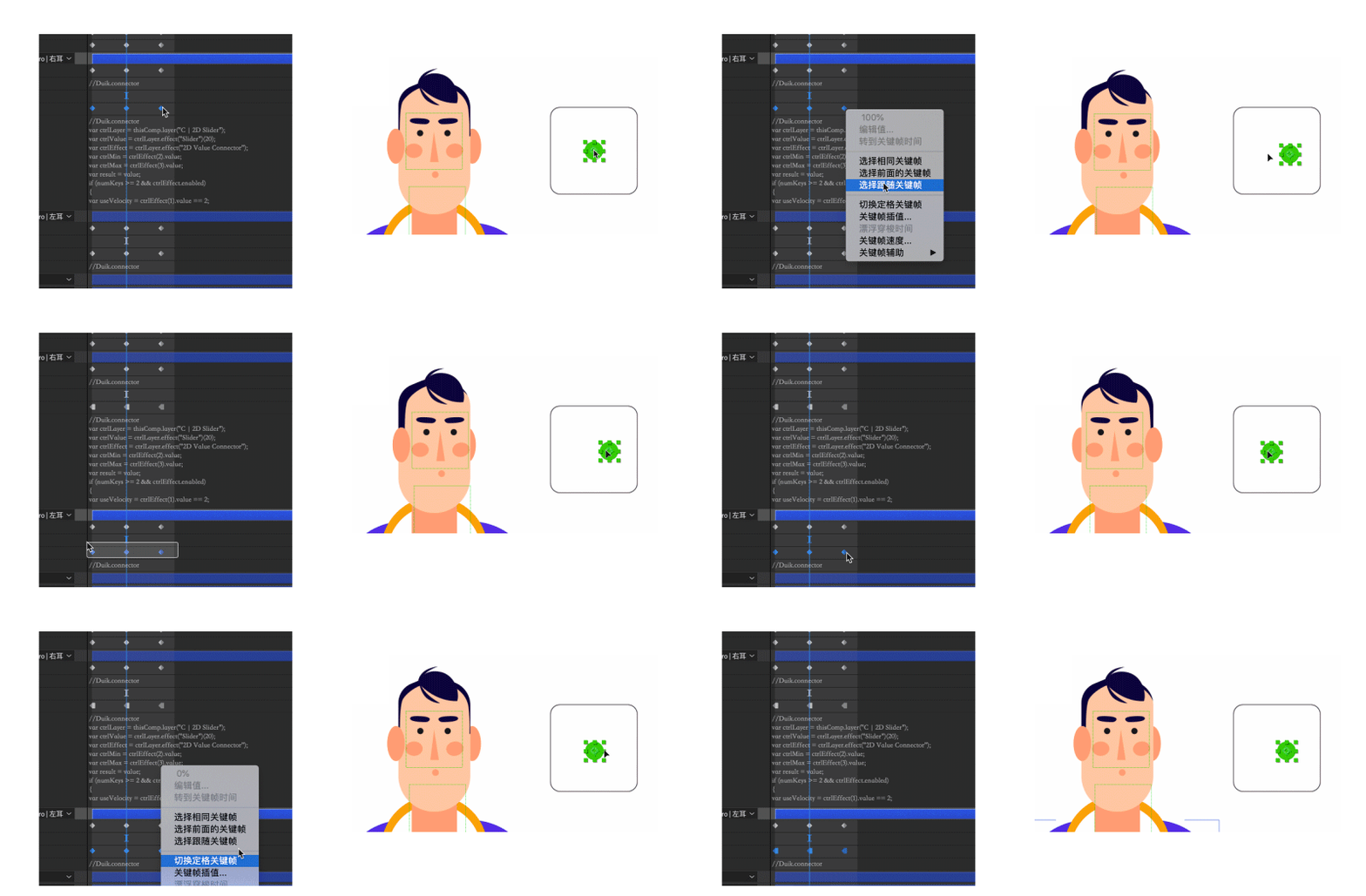
这样耳朵就绑定好了,耳朵绑定的关键在于分前后两层来模拟耳朵转动的效果,来实现耳朵由“后面跑到前面的效果”,再通过调整复制图层的透明度属性,来实现前后图层的无缝衔接(透明度属性上的关键帧转为“定格关键帧”)
03细节调整
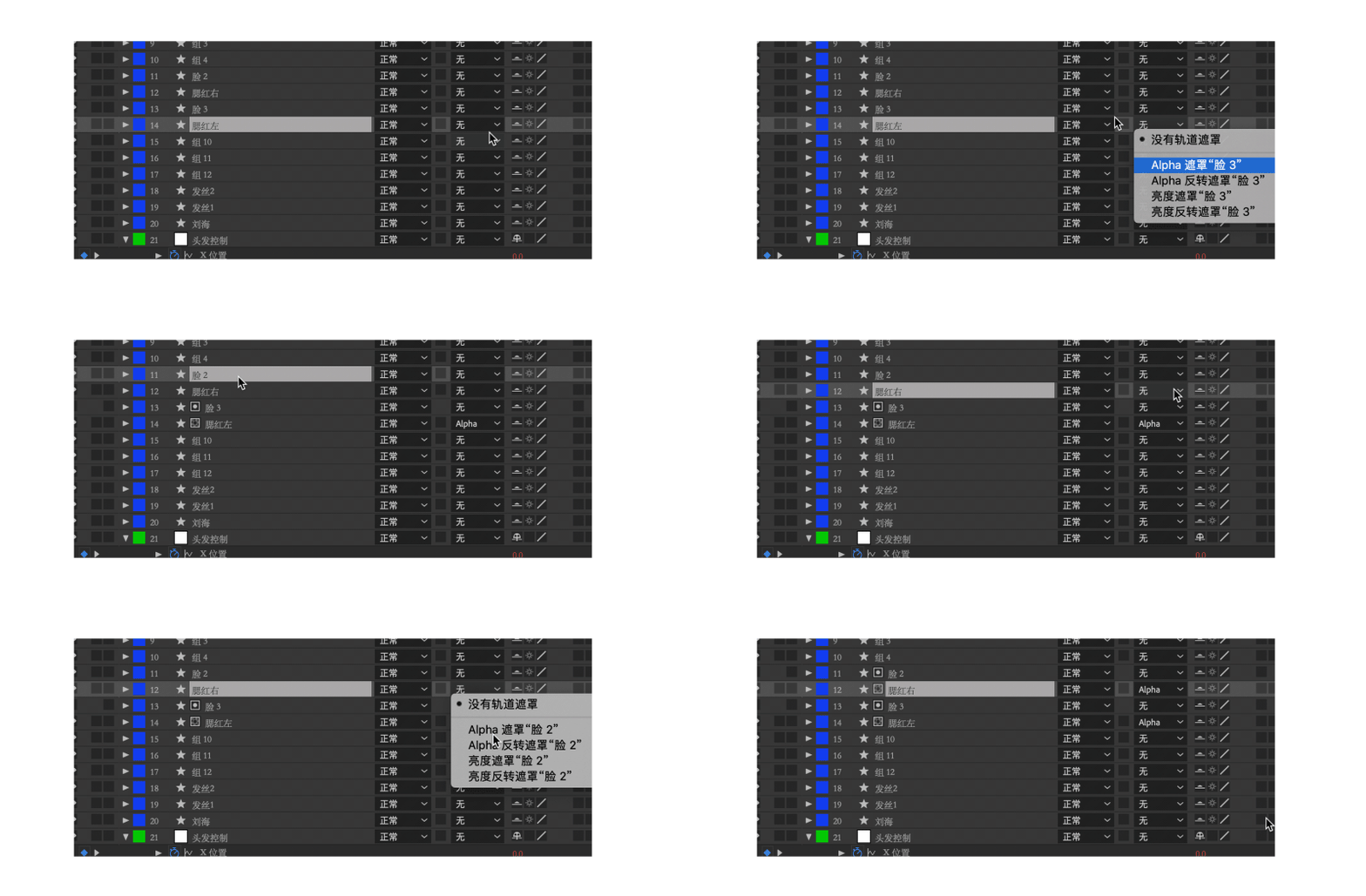
角色左右转动时,脸部“腮红”会跑出脸部之外,显得比较奇怪,这里需要做些小处理,
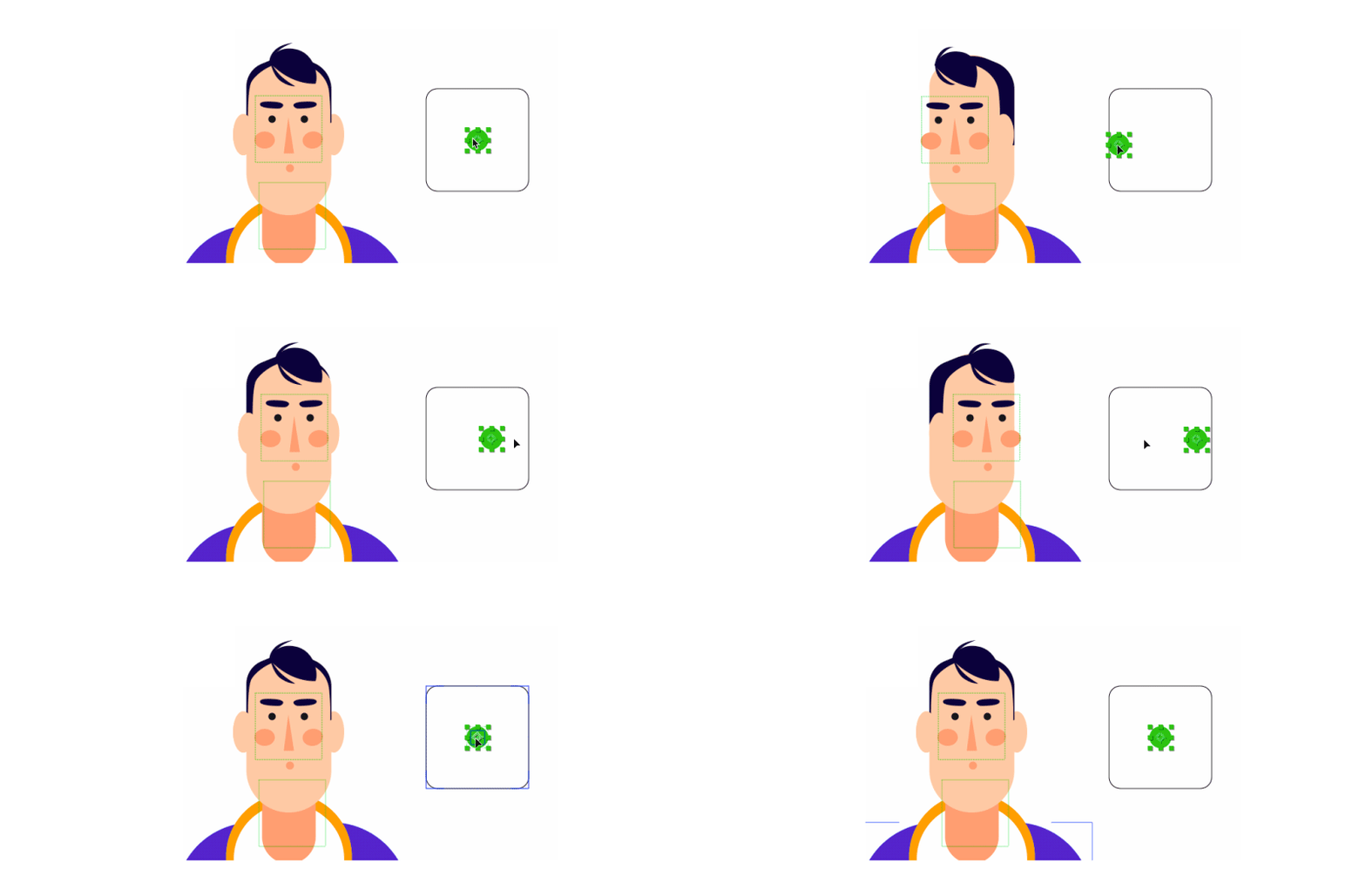
我们复制两个脸部图层,分别移到左后腮红图层之上,使用Alpha遮罩将“腮红”同层限制在脸部之内,如下:
这样就不会超出脸部范围了
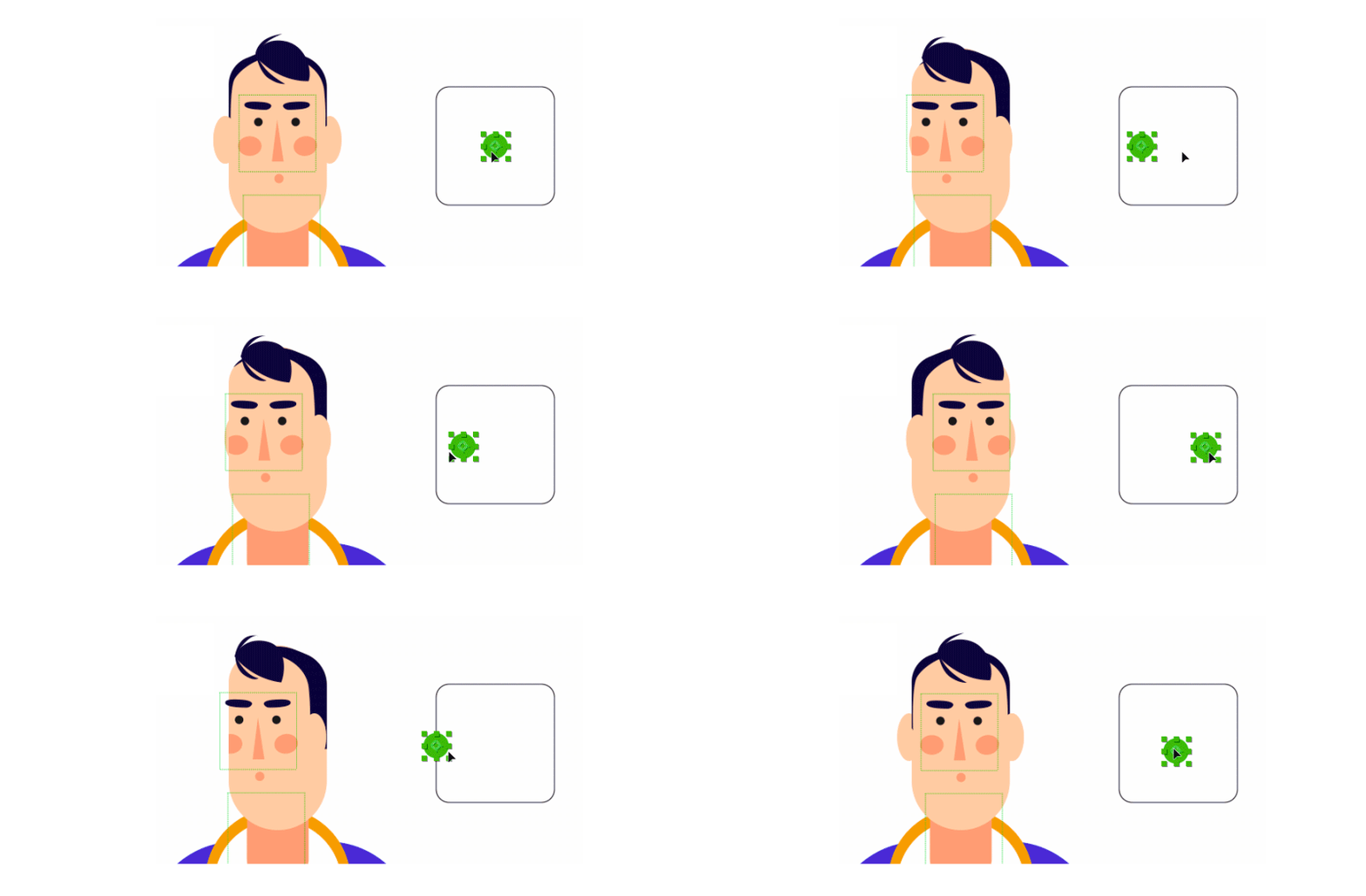
到此整个角色头部绑定的文章就写完了,有讲的不清楚的地方可以私信,我会及时回复,最近弄了个公众号叫“设计师爱动效”,准备将我的采集、教程、插件软件等干货免费分享出来,有兴趣的朋友可以关注一波。