3Dmax2013人物头部模型的建模详细步骤教程
原创  2018年7月3日 OFSO影视文化
未经作者授权,禁止转载
2018年7月3日 OFSO影视文化
未经作者授权,禁止转载
2018年7月3日 OFSO影视文化
未经作者授权,禁止转载
2
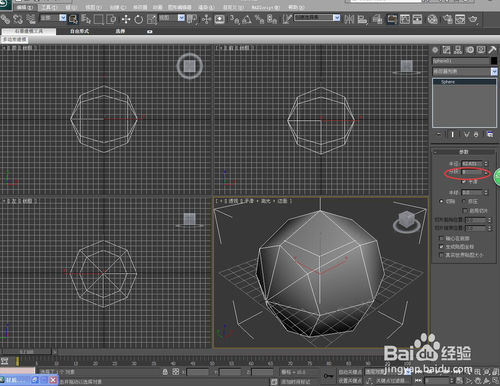
在左视图建立“圆形,”在修改面板中把圆形的段数修改为8
3
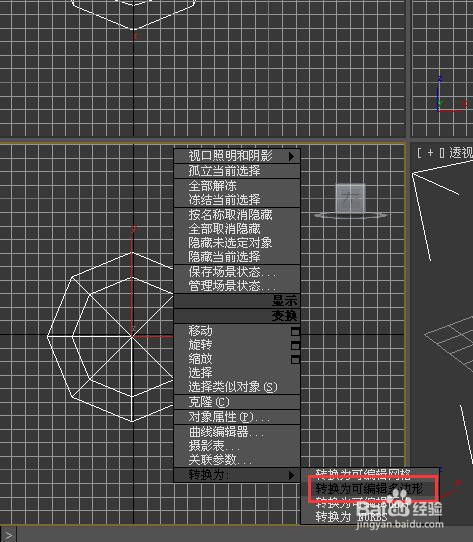
把圆形转化为“可编辑多边形”
4
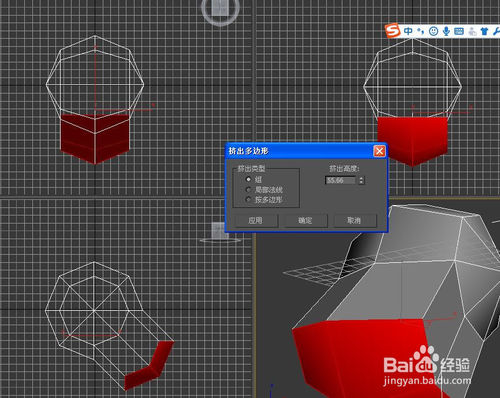
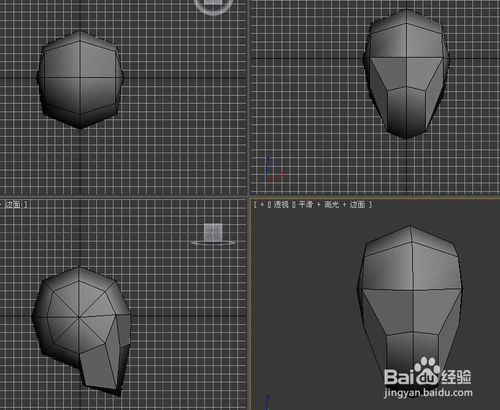
选择图中的多边形,“挤出”适合的高度。
5
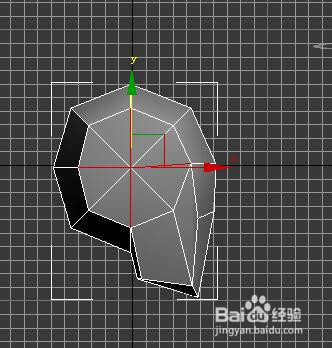
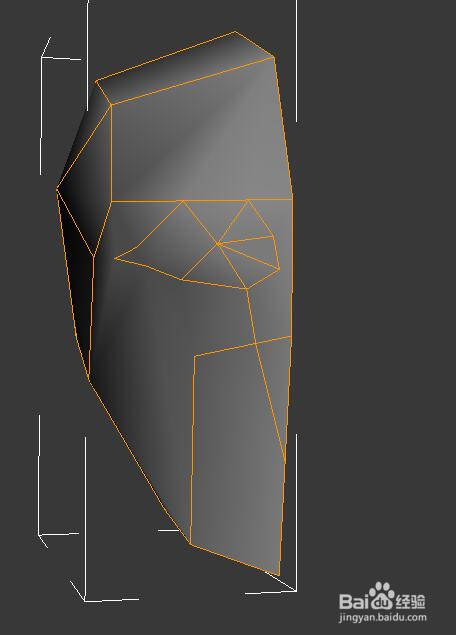
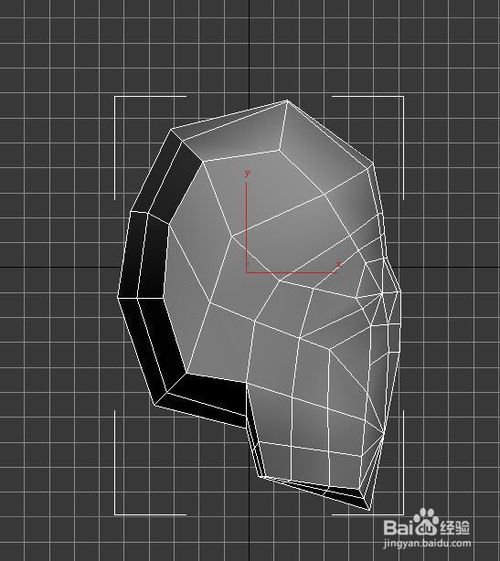
对挤出的面用“缩放”、“旋转”进行修改造型,移动多边形的顶点使多边形变成如图造型。
6
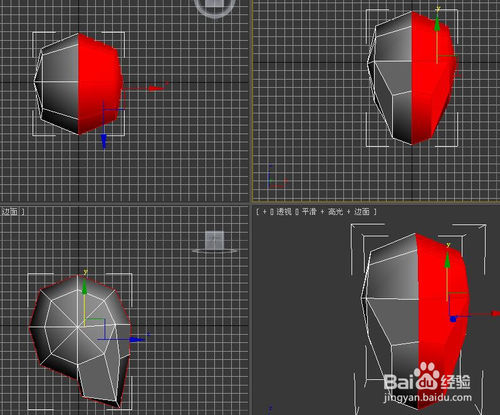
选择物体的一半,然后把选择的一半进行删除。
7
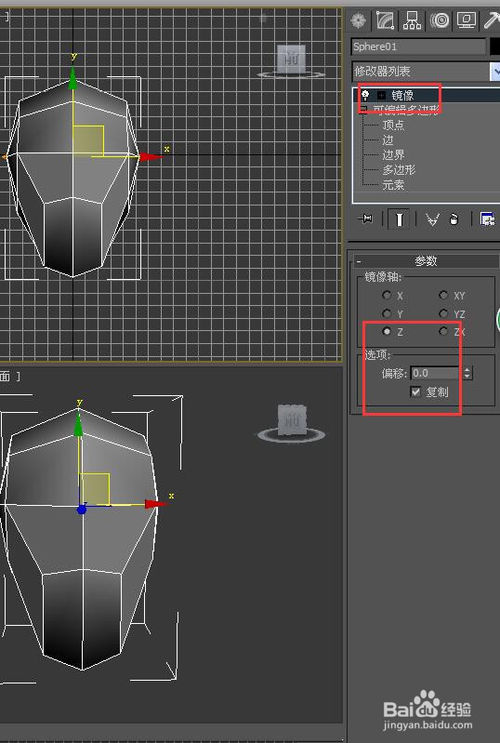
对剩下的多边形使用“镜像”修改器,在修改器的选项上注意选择正确的镜像轴和勾选“复制”,这样我们只要对模型的一边就行建模就可以了,不必要左右两边去重复的调整。
8
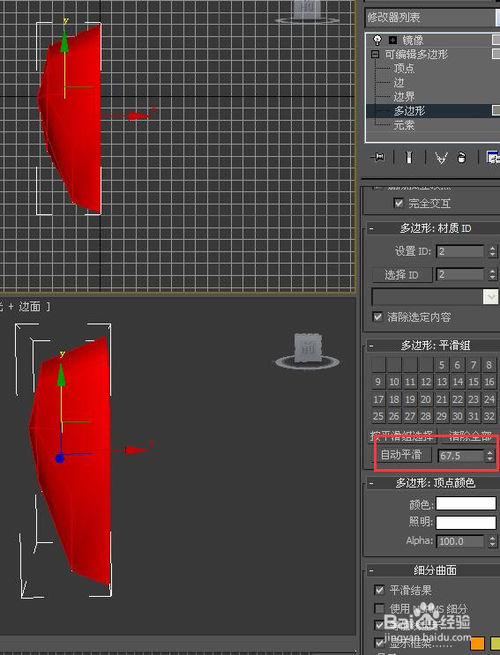
在模型“多边形”下选择所有的多边形,然后在右侧选项中点击“自动平滑”,并输入一个合适的平滑值。这样可以让模型在视图中看起来更平滑圆润,方便我们建模,因为人物头部是一个平滑圆润的模样
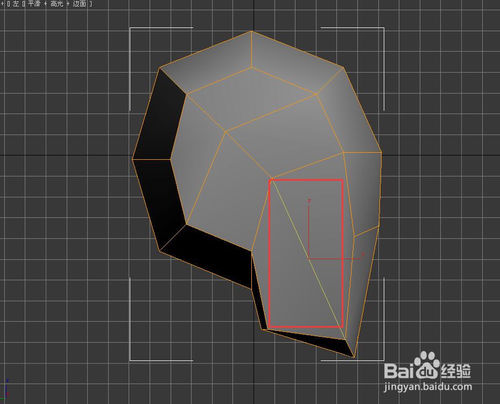
删除如图所示的边。
删除图中标注的这条边。
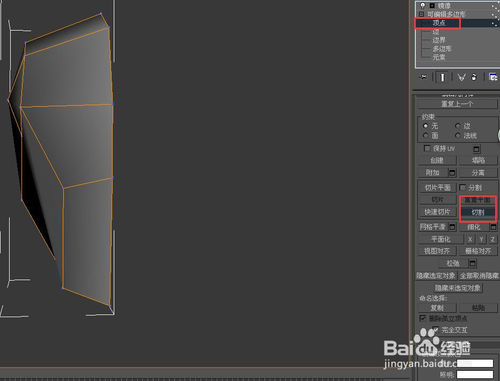
在模型中在“顶点”层级中使用“切割”在模型中进行顶点的绘制。
绘制如图效果。
继续如图。
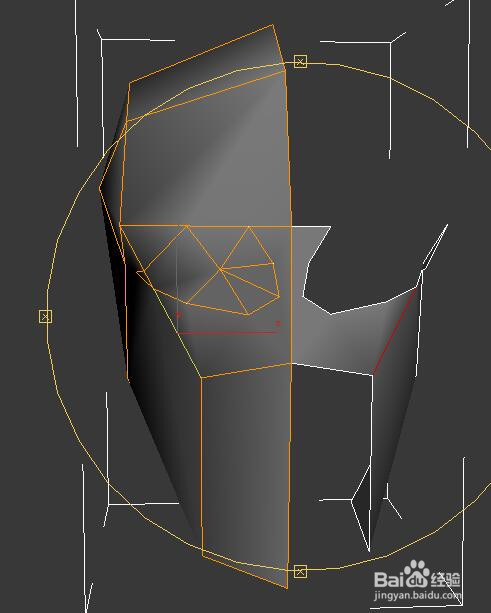
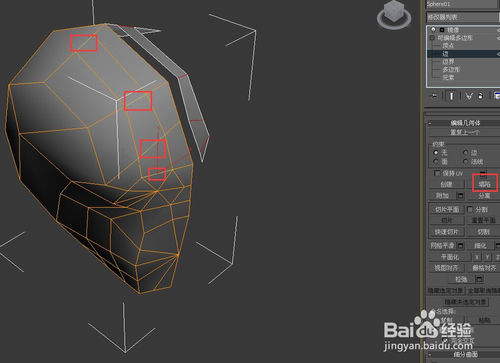
在本例中,如图绘制,在头顶部的布线会感觉比较多,这种情况下,我们可以对选择红框标注的线段后进行“塌陷”,这样,两条线就变成一条线了。
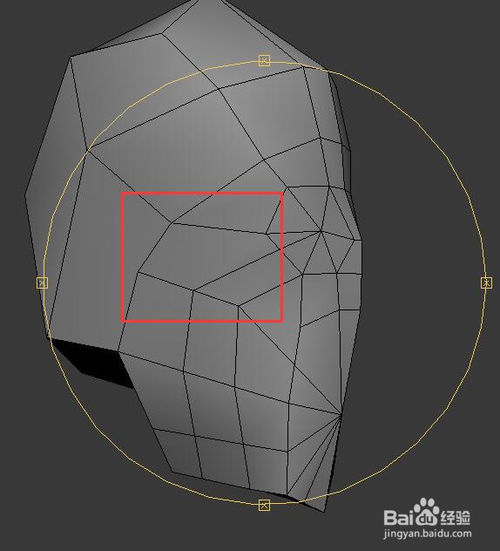
继续如图绘制,这时可能在红框处出现一个“五边面”。对于3dmax建模来说,三角面和无边面都是不标准的建模面,四边形才是最好的。
对五边面进行加线处理,使其变成四边面。
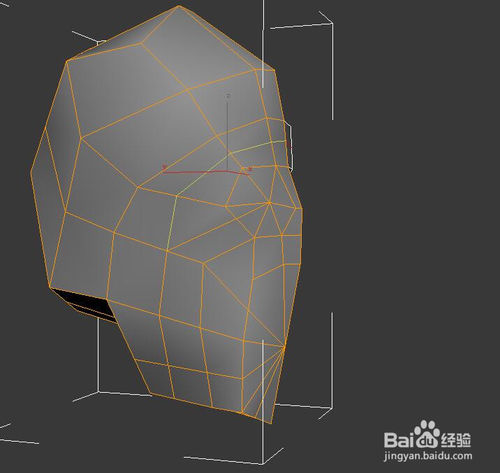
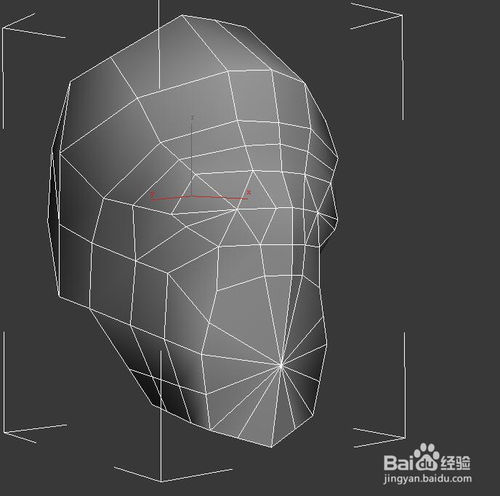
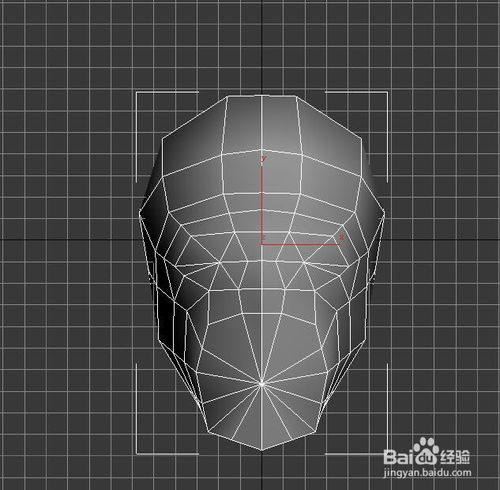
继续如图绘制,最后的效果如图所示。
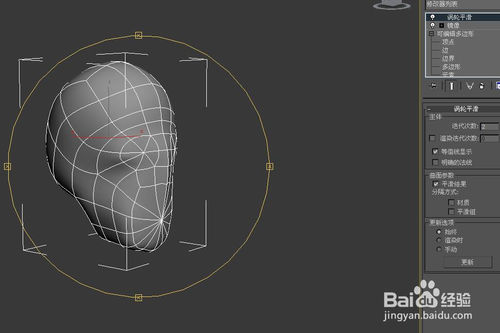
添加“涡轮平滑修改器”并点选“按等值线显示”后的效果。基础布线的完成和正确,是后续细节建模和骨骼绑定的基础。